PDFファイルをオンラインで結合 — 無料でソフトウェア不要
3つのドキュメントがあります。待っている人は1つのファイルを必要としています。あなたが持っているものと送る必要があるものの間のそのギャップを埋めるのが、これの目的です。ソフトウェア不要、ウォーターマークなし、何か役立つことをする前にサブスクリプションの壁もありません。PDF結合はSeedr V2のドキュメントの一部です。
Explore latest updates in our Blog

3つのドキュメントがあります。待っている人は1つのファイルを必要としています。あなたが持っているものと送る必要があるものの間のそのギャップを埋めるのが、これの目的です。ソフトウェア不要、ウォーターマークなし、何か役立つことをする前にサブスクリプションの壁もありません。PDF結合はSeedr V2のドキュメントの一部です。

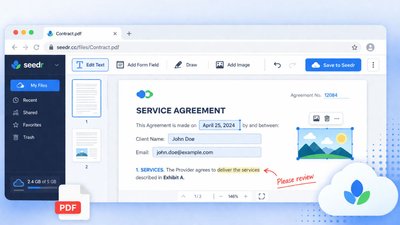
署名済みの賃貸契約書の日付を修正したり、提案書に署名を追加したり、弁護士のために契約書の2つの条項をハイライトしたりする必要があります。一般的なアドバイスは「Acrobatを購入する」か「印刷して書き込み、スキャンする」ですが、どちらも良い方法ではありません。実際にあなたが望むのは、ブラウザのタブでできることです。
Plexは個人ライブラリの整理に最適です。しかし、通常のセットアップでは、NASまたはローカルドライブを備えた常時稼働のPCを前提としています。それはスキップできます。Plex Media ServerをSeedrマウント(WebDAVまたはFTP)に向ければ、あなたの「ライブラリ」はクラウドに存在します。これにより得られるもの • A
ビデオファイルがあります。それをダブルクリックします。ブラウザがその形式を再生できないと表示するか、再生されるが音が出ないか、字幕トラックがないか。MKVとAVIは特に一般的な問題児です — それらはウェブがネイティブにサポートしないコーデックでいっぱいのコンテナ形式です。
学生寮のWiFiがインターネットの半分をブロックしている。ホテルのネットワークは10分ごとに切断される。自宅の接続は調子が良くても10 Mbpsだ。そして、10ギガバイトのファイルが必要だ。このガイドは、そのような状況における現実的な攻略法だ — 実際に何が失敗し、一般的な回避策の何が間違っているのか、そして
リンクは持っているが、ファイルは持っていない。そのページにはカウントダウンタイマー、CAPTCHA、そして「無料ダウンロード」ボタンがあり、それは最終的に200 KB/sのストリームを提供し、4分後に切断される。あなたは、すべての開発者やパワーユーザーが望むもの、つまり直接的なものを求めている。
「クラウドダウンロードマネージャー」という言葉は専門用語のように聞こえます。その根底にある概念はシンプルです。リモートサーバー上であなたの代わりにファイルをフェッチし、それらをクラウドフォルダーに保存し、どのデバイスからでもストリーミングまたは保存できるようにするサービスです。これが重要である理由は、ダウンロードを自分のラップトップから移動させることで
ロックダウンされた会社のノートパソコン、Play Store以外からの実行を拒否するChromebook、またはダウンロードマネージャーをインストールできない図書館のPCを使っているとします。それでも大きなファイルをダウンロードする必要がある場合、このガイドでは、インストールせずにオンラインでダウンロードするための現実的なオプションを解説します。

HEIC写真をオンラインで開く 誰かがAirDropでiPhone写真をまとめて送ってきたとします。それらをWindows Explorerにドラッグ&ドロップし、ダブルクリックすると、空白のプレビューが表示されたり、コーデックエラーが発生したりします。AndroidやWindowsは常にHEICをきれいに処理できるわけではなく、公式の解決策 — AppleのHEIF拡張機能をインストールするか、サードパーティ製を購入する —

InfuseはAppleハードウェア上で最高のメディアプレーヤーです。WebDAVまたはFTP経由でSeedrアカウントを指し示すと、ポスター、metadata、高速スクラブ機能を備えたSeedrライブラリ全体をApple TV、iPhone、iPad、Macで利用できます。— Plexサーバーも家庭用PCも不要です。これにより得られるもの
Seedr V2は、1つのボタンと1回のペーストを中心に、クラウドへの追加フローを再構築しました。リンクの追加、ダウンロード可能なウェブページのスキャン、ローカルファイルのアップロード、またはスマートフォンからの直接共有を、タブを切り替えることなくすべて行えます。なぜ追加フローを変更したのか V1では、コンテンツを追加するには適切なものを選択する必要がありました

Seedr V2でクラウド動画をオフライン視聴。Seedr V2のオフラインモードでは、クラウドから任意のファイルをデバイスに保存し、接続なしで視聴できます。ワンタップでファイルをオフラインにマーク。機内モードに切り替えます。再生を押します。バッファリングなし。これはV2専用機能で、Premium
Stremioは、Windows、macOS、Linux、Android、Android TV、iOS、Samsung TVに対応した、クリーンなクロスプラットフォームのメディアフロントエンドです。アドオンを介して拡張も可能です。Seedr Stremioプラグインは、個人のクラウドライブラリをStremio内のソースとして追加するため、Seedrにすでに保存されているファイルが他のすべてのコンテンツの隣に表示されます。

ZIPおよびRARファイルをオンラインで開く、インストール不要 誰かがあなたにZIPを送ってきました。あるいは、RARをダウンロードしたものの、使用しているデバイスがそれを開くのを拒否します。ロックダウンされた会社のノートパソコン、借りたコンピューター、またはスマートフォンに抽出ツールをインストールするのは、多くの場合、それだけの価値がある以上の手間がかかります
理想のセットアップ 想像してみてください。火曜日の夜、何かを観たいとします。検索はしませんでした。magnetリンクをコピーすることもありませんでした。コンピューターにログインすらしていません。テレビの電源を入れるだけで、もうそこにあるのです。これこそがホームの「聖杯」です。
Seedrをデバイス上の実際のストレージのように感じさせたいなら、マウントするのが最もクリーンな方法です。SeedrはプレミアムプランでFTP、SFTP、WebDAV接続をサポートしています。つまり、Seedrストレージをドライブレター(Windows)または通常のフォルダパスとしてマウントできます。

これは、Seedr V2の作業に深く取り組んでいる最中に構築された、新しいSeedrのアップデートです。そして、これはユーザーが、特にRokuユーザーが、ずっと求めていた機能の1つです。Rokuはアプリに関して常に少し特別でした。高速で、安定しており、人気がありますが、しかしまた
何か一つ必要なものがあるからリンクを開きます。少しすると、使う予定のなかったフォルダーでクラウドがいっぱいになります。クリーンアップは将来の問題になります。V2は、これを防ぐように設計されています。何も始まる前にファイルを選択する V2でリンクを追加すると、あなたは

この数日間、私たちは通常バックグラウンドで動作しているSeedrの機能に取り組んできました — 何かがしっくりこなくなるまで。これは新機能の追加や製品の使用方法の変更ではありませんでした。それは日常的なシナリオでの摩擦を減らすことでした:長時間のセッション、大きなファイル、スキップ。

私たちはこれを、私たちの*arr連携(Sonarr/Radarr)、および新しいRokuとEmbyアプリに利用してきました。これらすべては、同じAPIを介してSeedrと通信します — まさに今、私たちが皆様にもう少し広く公開しようとしているものです。元々、このAPIは静かな初期のゲートの裏にありました。つまり、私たちに教えてください

ソフトウェアをインストールせずにオンラインで画像を閲覧・整理する方法 Seedrに画像をアップロードし、クリックすると開きます。アプリのインストールも、ソフトウェアの保存も、まず別のデバイスにファイルを転送する必要もありません。ビューアは内蔵されており、ブラウザで動作し、対応しています

デバイスに保存するか、クラウドで視聴するか — どちらの方法で視聴しますか? ファイル名を変更したり、移動したり、バックアップしたりできるローカルコピーを保持したい人もいれば、ただ再生ボタンを押したいだけの人もいます。Seedrは両方に対応しています — 1つのクラウド、1つのライブラリ、2つの視聴方法。デバイスに保存

Seedrはデフォルトで高速です。しかし、Seedrからデバイスへの転送でさらなる予測可能性を求めるなら、V2では「Check fastest」を実行して今日のルートをベンチマークし、サーバーを手動で選択できるようになりました。自動切り替えなし — あなたがコントロールします。Ultraロケーション(利用可能な場合)は、より短いパスと

皆様のご要望にお応えして、Share to SeedrがV2で登場しました。今見ているページからmagnetを追加でき、すぐに保存が開始されます。コピー&ペースト不要、タブ切り替え不要、どのブラウザでも利用可能です。今すぐV2 Alphaのウェイティングリストに参加しましょう。これは、これまで煩わしかった手順をなくす小さなショートカットだと考えてください。

キャスティングが高速になりました。エンジンを書き直し、UIを磨き上げ、再接続を高速化し、ご要望のあったいくつかの機能を追加しました。具体的には、プレイリストと字幕の選択、オーディオキャスティング、テレビリモートでの操作です。Masterでは4Kがサポートされています (デバイス/ネットワークが許す限り)。Chromecast (Google TV搭載テレビを含む) およびAppleと非常にうまく連携します。

私たちは、非常に特定のニーズに応えてきました。それは、電波が全くない場所でコンテンツを視聴することです。飛行機。電車。電波が届かない地下室。そうです—Offline PlayがSeedr V2に登場します。これはV2限定のPremium機能で、現在も改良を続けながら近日中に展開されます。今すぐPremiumにアップグレード その機能とは (分かりやすく言うと

Kodiユーザーの皆様に朗報です。以前よりもスムーズで、高速で、はるかに使いやすくなった真新しいSeedr V2 Kodiアドオンが間もなく登場します。現在、既存のアドオン、またはFTPやWebDAV経由でKodiでSeedrをストリーミングできます。手順が必要ですか?

Seedr V2でファイルを選択し、右クリックしてアーカイブを作成します。ファイルはクラウド内で単一のZIPに圧縮され、保存または保持する準備ができています。圧縮ソフトウェア、デスクトップアプリ、インストールするものも不要です。これが必要な場合、最も明確なケースは、複数のファイルを1つのパッケージとして送信する場合です。フォルダーの
朗報です:Seedr V2 Alphaでのprivate-trackerサポートが大幅にアップグレードされました。private-trackerでmagnet linksを使用している場合、ブラウザで、より速いuploads、より明確なstatus、そしてはるかに多くのコントロールを実感できます。内部で何が変わったのか?エンジンをDeluge 2.1.1に交換しました。簡単に言うと:

リニューアルされたSeedr V2 Video Viewerで、あらゆるデバイスでSRT字幕を数秒で追加し、再生速度を変更し、1080pまたは4Kで視聴できます。Seedrは、スマートフォン、タブレット、またはノートパソコンのブラウザで動作するため、MKVをオンラインで視聴し、どこでも自分のビデオを見ることができます—コンバーターも追加アプリも不要です。追加

SeedrのV2の新しいフル読み書き展開により、あなたのアカウントは真の双方向ドライブになります — Plex、Sonarr/Radarr、NASバックアップなどに最適です。当社はFTPマウントを速度と安定性の向上のために磨き上げ、真新しいSFTPサポートを追加し、Masterプランユーザー向けにWebDAV機能を強化しました。提供機能一覧:ストレージ機能 Pro
Your Seedr cloud just became a two-way drive Seedr now supports full read and write access across WebDAV, FTP, and SFTP on premium plans. That means your cloud behaves like a real drive, not a one-way download bucket. Mount it in Finder or Explorer, point Plex at it, let Sonarr

RARファイルをSeedr V2にアップロードし、右クリックして必要なものを抽出します。ファイルはすぐにクラウドに表示され、開いたり、保存したり、整理したりする準備ができています。WinRARもライセンスも、いかなる種類のソフトウェアも不要です。これが役立つのは、借りたデバイスや制限されたデバイス、例えば

多くの皆様から、SeedrをJellyfinにWebDAV経由で接続するための明確なステップバイステップの解説を求める声が寄せられました—それがここにあります!ぜひ一緒に進めて、数分であらゆる画面でSeedrライブラリを視聴できるようになりましょう。パート1 – Seedr ↔ RaiDriveを連携 1. RaiDriveをインストール www.raidrive.com にアクセス → Download Free →

PDFは安全な送信形式です。ファイルはどこでも、どのデバイスでも、どの国でも同じように表示されます。Seedr V2は、Officeがインストールされていなくても、何もインストールする必要もなく、任意のWordドキュメントをクラウド内で直接PDFに変換します。プレミアムプランでさらに多くのスペースをアンロック。このような場合に。

遅いブラウザベースのファイルアクセスにうんざりしていませんか?Seedr PWA(Progressive Web App)をご紹介できることを嬉しく思います。アプリストアでの保存は不要で、あなたの体験をより速く、よりスムーズに、よりアプリのようにするために設計されています。モバイルでもデスクトップでも、PWAはSeedrの最高の体験をあなたの指先にもたらします。

PDFは送信に安全な形式です。どのデバイスでも同じように表示され、誤って編集されることもなく、どこでも受け入れられます。DOCXは作業形式です。Seedr V2は、どのDOCXファイルでもクラウド内で直接PDFに、どのデバイスからでも数秒で変換します。Office不要、何もいりません。

ダウンロードリンクを見つけるのにうんざりしていませんか?ポップアップ広告や偽の保存ボタンに対処するのにうんざりしていませんか?Seedr V2にはいくつかの嬉しい驚きが待っています!ブラウザバーからURLをSeedr V2に貼り付けることができます。私たちがあなたのためにリンクを見つけます! • アクセスを拡大しています

PDFは送信に安全な形式です。ファイルはどこでも、どのデバイスでも、どの国でも同じように見えます。Seedrは、Officeがインストールされていなくても、何もインストールすることなく、どんなWordドキュメントでも、クラウド内で直接PDFに変換します。これが問題となるのは、最も明確なケースは、ドキュメントが

Chrome downloads can stall for a dozen reasons: a noisy Wi-Fi channel, a bloated cache, a flaky extension, an ISP throttling big transfers. You do not need to try every fix at once. Work through the short list below and, for files that are simply too big for a browser

FTP is the fallback path when WebDAV is not an option — maybe your Jellyfin host is a locked-down NAS, maybe you want a genuinely local copy under Jellyfin's control instead of a live cloud mount. This guide covers the working pattern: use FTP to sync a Seedr folder to

お気に入りのメディアコンテンツをシームレスかつ効率的に視聴したい方にとって、SeedrとPlexは最高の組み合わせです。人気のクラウドストレージサービスであるSeedrは、どこからでもファイルを保存・アクセスすることを可能にします。同時に、Plexはコンテンツを整理する強力なメディアサーバーです。

デジタルライブラリが成長・拡大し続けるにつれて、効率的でシームレスな視聴ソリューションの必要性がこれまで以上に重要になっています。映画ファン、TVシリーズ愛好家、または音楽やポッドキャストの熱心なリスナーであるかどうかにかかわらず、コンテンツを管理・アクセスするための合理化されたユーザーフレンドリーなプラットフォームを持つことは、

2024年8月19日に投稿されました。メディアの視聴が好きだが、コレクションの管理に苦労しているなら、Plexはまさにあなたが探していたソリューションかもしれません。Plexは、すべてのメディアファイルを整理、表示、共有できるメディアサーバーソフトウェアです

Plenty of great movies, books, and music are free to download legally. The catch is that they are scattered across archives, public-domain projects, and educational sites, and the files can be large. A short list of good sources plus a plan for where to store what you grab makes the

A new save backend is rolling out across Seedr We started a phased rollout of the V2 save backend - the engine behind every link you paste into Seedr. You should see fewer stuck saves, faster transfers, and a new ability to pick only the files you actually want from

2024年4月10日に最初に投稿されました。V2についてもう少し、そしてアルファテスターにはすでに利用可能で、まもなくすべての人に利用可能になる機能について:再生速度。再生速度コントロールは、メディアプレーヤー、ビデオプラットフォーム、コンテンツ消費アプリで一般的な機能です。ユーザーに能力を提供すること

Seedr V2 plays 4K (2160p) video directly in your browser. No desktop app. No plugins. No pre-download. You open the file from your cloud and it streams at the source resolution. Why we built this 4K is the default for a growing share of the content people save to Seedr

2024年3月29日に投稿。皆様に喜んでいただけると思われるいくつかのアップデートを共有できることを嬉しく思います。私たちのチームは、プラットフォームを改善し、皆様の体験をさらに向上させるために懸命に取り組んできました。新機能はこちらです。詳細を読むか、今すぐプレミアムを購入して、より多くのスペースを確保し、

2024年3月26日に投稿 クラウドベースのオーディオ視聴は、私たちの音楽の聴き方に革命をもたらしました。クラウド技術の助けを借りて、インターネット接続があれば、いつでもどこからでも、どんなデバイスからでもオーディオライブラリを保存し、アクセスできるようになりました。この利便性と柔軟性により、
From alpha announcement to live platform Seedr V2 began as an alpha - a small rollout, invites only, a roadmap full of plans. The V2 alpha was originally announced in March 2024. Since then, the features from that announcement have shipped. Some are live for everyone, some live for Premium,

2024年3月12日に投稿されました。Seedrでは、多くのユーザーが世界中のコンテンツを視聴することを楽しむ熱心な動画ファンであることを理解しています。そのため、私たちは彼らの視聴体験を可能な限りシームレスで楽しいものにするための新機能に常に取り組んでいます。その一つが

2024年3月10日に投稿されました この度、 Seedr がダークモードオプションを提供するようになりましたことをお知らせいたします!この要望の多かった機能により、ユーザーはより暗い配色に切り替えることができ、暗い場所での目の負担を軽減します。ダークモードを有効にすると、Seedrのインターフェースの背景は暗くなり、テキストやその他の要素は明るい色で表示されます。これにより、Seedrは洗練されたモダンな外観になるだけでなく、特に長時間プラットフォームを使用する場合に、目の疲れや疲労を軽減するのに役立ちます。ダークモードのファンの方も、単に目を休ませたい方も、Seedrの設定で新しいオプションをぜひお試しください。 ダークモードとは、インターフェースの配色を反転させ、背景を暗く、テキストやその他の要素を明るく表示するディスプレイ設定です。 ダークモードを使用する主な利点 ダークモードは、その潜在的な健康上の利点と省エネ機能により人気を集めています。Seedrでダークモードを使用する主な利点は次のとおりです。 目の負担軽減:米国国立医学図書館に掲載された研究によると、薄暗い場所でダークモードを使用すると、目の負担が軽減され、コンピューター視覚症候群の症状を発症するリスクが減少する可能性があります。 省電力:ダークモードは、特にOLEDおよびAMOLEDスクリーンにおいて、省電力に非常に役立ちます。これらのスクリーンは、黒を表示するためにピクセルをオフにするため、バッテリー寿命を節約します。ディスプレイが暗いほど、消費電力は少なくなります。 集中力と生産性の向上:ダークモードは、画面ディスプレイから放出される光を減らしながら、可読性に必要な最小限の色のコントラスト比を維持します。これにより、目の前の作業への集中力が高まり、特に夜間や薄暗い場所で作業する人にとって、より生産的な作業環境を促進できます。さらに、ダークモードは、画面から放出されるブルーライトの量を減らすことで、人々がより簡単に眠りにつくのを助けることができます。ブルーライトは、体の自然な睡眠サイクルを妨げる可能性があります。 全体として、Seedrでダークモードを使用すると、特に長時間画面に向かう人にとって、より快適でエネルギー効率の高いユーザーエクスペリエンスを提供できます。 私たちは、お客様がSeedrを長時間ご利用になると考えており、お客様の体験が可能な限り快適であることを保証したいと考えています。そのため、長時間の使用における目の疲れや疲労を軽減するのに役立つダークモード機能を追加しました。 Seedrをダークモードに切り替える方法 切り替えは簡単です 1. アカウントアイコンをクリック:画面の右上隅にある、アカウント名とストレージ容量インジケーターの横にある3本の横線を探します。 2. 「ダークモード」を選択:ドロップダウンメニューで、「ダークモード」スイッチをクリックします。これにより、ダークモードがオンまたはオフに切り替わります。 3. 切り替えを確認:「ダークモード」スイッチを選択すると、Seedrのインターフェースが暗い配色に変わります。新しい外観に満足したら、これで完了です!そうでない場合は、スイッチをオフにするだけでライトモードに戻ります。 以上です!これらの簡単な手順に従うことで、Seedrでダークモードに切り替え、より快適で視覚的に魅力的なユーザーエクスペリエンスを楽しむことができます。 特にダークモードが必要な人 コンピューターやデバイスで長時間作業する場合、特に夜間に作業する場合、ダークモードが非常に役立つことがあります。ダークモードを有効にすることで大きな違いが生まれるいくつかのユースケースを以下に示します。 深夜の作業:夜遅くまで作業をしていて、仕事を終わらせる必要がある場合、ダークモードは画面の明るい光によって引き起こされる目の負担を軽減するのに役立ちます。これにより、集中しやすくなり、目の疲れを防ぐことができます。 薄暗い環境での作業:照明の悪い部屋で作業している場合、ダークモードを有効にすると、画面をより鮮明に見ることができます。これにより、画面上のものを見るために目を凝らすことなく、テキストを読んだり画像を見たりするのが容易になります。 美観:単にダークモードの外観を好む場合、または明るい白い画面よりも気が散らないと感じる場合、ダークモードを有効にすることで、Seedrの使用がより楽しい体験になります。 全体として、ダークモードはSeedrの体験をカスタマイズし、ニーズに合わせてより快適で便利なものにする優れた方法です。深夜の作業、バッテリー寿命の節約、または単に視覚的に魅力的な体験を求めている場合でも、ダークモードを有効にすることは、Seedrをより効果的に活用するためのシンプルで効果的な方法です。

You have an EPUB or PDF and you want to read it without installing another app. Most laptops, phones, and work machines have a browser and not much else you are allowed to install. A cloud reader — where the file lives in storage you already have and the browser

This is the companion piece to our V2 UI first look . That article tours the new interface. This one focuses on the workflows it changes — what's actually faster, clearer, or less annoying in day-to-day use. Why the rebuild mattered A repaint alone wouldn't have moved the needle. V1's

2024年2月21日に投稿されました 嬉しいニュースです!現在、Google PayとApple Payを支払いオプションとして提供しています。さらに、年間サブスクリプションをご購入いただくと、特別価格が適用されます。お得に利用しませんか?今すぐ特別価格をお試しください。もっと知りたいですか?スクロールを続けてください。これらを追加した理由

2024年2月16日に投稿 Seedrでは、ユーザーが大きなファイルをより簡単かつ便利に保存できる方法を常に模索しています。だからこそ、私たちは新しいtasksページ機能のリリースを発表できることを嬉しく思います。以前は、私たちの見解では、Seedr’sのページは少し

Large downloads fail for predictable reasons: the connection drops, the disk fills up, the browser tab is closed, the laptop sleeps. The fix is to move the download off your device. Paste the link into a cloud service, let the server pull the file at datacenter speed, then stream or

The short version Today, Seedr supports filename search across your account. "Smart Search" — content-aware search inside files, plus searching across linked services — is on the roadmap, not shipped. This post is a roadmap teaser so you know what is real now, what is coming, and what to expect.

2024年1月27日に投稿 安定したインターネット接続に頼って、大容量ファイルの保存に何時間も待つ必要のない世界を想像してみてください。保存の再開や再起動に対処する必要のない世界。そして、あなたが持っていない世界。

2024年1月23日に投稿されました。Seedrの組み込みメディアプレーヤーを使用するための高度なヒントとコツに関するブログ投稿へようこそ!メディア再生のための強力で多機能なツールをお探しなら、Seedrのメディアプレーヤー以外に探す必要はありません。Seedrのメディアプレーヤーの最大の利点の一つは

The short version Seedr has a media player built into the browser. It plays video and audio stored in your account without needing VLC, an app install, or a file download. This is the feature reference — what it supports, what it does not, and what is coming. For keyboard

2024年1月8日に投稿 今日のペースの速いデジタル世界では、ダウンロードの遅さや信頼性の低い接続は、ユーザーのエクスペリエンスと生産性に大きな影響を与える可能性があります。これらの問題は、フラストレーション、効率の低下、機会損失につながる可能性があります。ダウンロード速度の遅さを修正することがなぜそれほど重要なのでしょうか?Seedrを試すことができます。Seedrは

2023年1月4日に投稿されました。今日のペースの速い世界では、時間は貴重な財産です。私たちは常に生産性を最適化し、毎分を最大限に活用する方法を探しています。そのような方法の一つは、Seedrの保存マネージャーを使ってファイルを簡単に保存することです。しかし、あなたは何ができますか

2023年12月29日に初投稿。このブログ記事では、新しいデザインの主要な機能について詳しく掘り下げ、それらがどのようにしてより良く、より合理化されたユーザーインターフェースに貢献しているかについて議論します。主要な改善点について深く掘り下げ、それらが全体的なユーザーをどのように向上させるかについて議論しましょう。

2023年8月13日に投稿 皆様、先週のシステム障害は、会社としてもコミュニティとしても私たちに打撃を与えました。Seedrがほぼ丸二日間ダウンした際、週末にサイトが必要だったまさにその時に、多くの皆様のご期待に沿えず、大変申し訳ございませんでした。この度ご迷惑をおかけしましたことを心よりお詫び申し上げます。

2022年6月14日に最初に投稿されました ブラウザのadd-onsとextensionsとは何ですか?add-onsとextensionsはブラウザをより強力にします。これらは通常、ブラウザを作成した会社ではなく、第三者によって作成されます。これらは、オーディオのシャープ化、作成、など、幅広いタスクと機能強化を行うことができます。

2022年5月12日に初投稿。SeedrのProおよびMasterの加入者は、FTP経由でSeedrを使用する利点を享受できます。以下の手順に従えば、すぐにFTP経由でSeedrを使用できるようになります。FTPとは何ですか?File Transfer Protocol、略してFTPは、〜に起源を持つプロトコルです。

2021年8月19日に投稿されました。この拡張機能を使用するには、Seedrアカウントが必要です。こちらからサインアップし、当社の初心者向けチュートリアルをご覧ください。公式Seedr Kodiアドオンを使用する(V1およびV2互換)まず、Seedr Kodiアドオンをダウンロードしてください。Kodiを開き、システム -> に移動します。

2021年8月19日に投稿されました。Seedr内のファイルを閲覧するには、アクセスしたいファイルが含まれているフォルダーをクリックしてください。ファイルが表示されるまでこれを繰り返します。ファイルをクリックすると、すぐに開き、読み込まれ、再生が開始されます(該当する場合)。もし

初投稿日:2021年8月19日 字幕を追加する 再生したい動画を開きます。詳細については、初心者向けチュートリアルをご覧ください。画面右上 Video Viewerの右上にある、虫眼鏡とCCのマークが付いた灰色の四角いボックスをクリックします。~へ移動

2021年8月19日に最初に投稿されました。より多くのストレージが必要ですか?一度にSeedrにより多くのファイルを保存する機能が必要ですか?より高品質な視聴が必要ですか?プライベートネットワークのサポートが必要ですか?FTPまたはWebDAVのサポートが必要ですか?アップグレードする時が来ました!当社のプランページにアクセスするか、Seedr内で「Upgrade Storage」をクリックしてください。

2021年8月18日に投稿されました Seedrアカウントをアップグレードするには、 にアクセスしてください。または、 で、画面左上の「Upgrade Storage」をクリックしてください。ご希望のプランで「Select」をクリックしてください。複数の現地通貨オプションが利用可能です。PayPal、またはクレジットカード/デビットカードを選択してください。

2021年8月19日に投稿されました。これは、今すぐ本当に必要なあのファイルがどこにあるか思い出せない、といった状況を避ける方法です!これには、後でファイルを整理するために使用できるいくつかのツールが含まれています。検索 すべての名前を検索できます

初投稿:2021年8月19日 この拡張機能は、Chrome自体以外の多くのブラウザで使用できます。他のブラウザは、Chromeや他の多くのブラウザの基盤として使用されているオープンソースのウェブブラウザコードベースであるChromiumに基づいています。私たちは、その一部のリストを持っています

2021年8月19日掲載 Seedrには、ストレージにファイルを追加する方法がいくつかあります。このチュートリアルでは、最も一般的な方法について説明します。URLでファイルを追加する リンクまたはアドレスバーからURLをコピーします。Seedrにリンクを貼り付けます。Enterキーを押すか、「+」をクリックします。アップロード

2021年8月19日に投稿されました Seedrへようこそ! インターネット接続があれば、いつでも、どこでも、どのデバイスからでもファイルをお届けします。当サイトはモバイルデバイス向けに最適化されているため、タブレットやスマートフォンでのご利用も簡単で迅速です! サインアップ まずはサインアップから始めてください

/ Seedrの今後のアップデート! - V2とその先 デジタルコンテンツ消費の絶え間なく進化する状況において、Seedrは、信頼性が高く効率的なクラウドベースのtorrentingソリューションとしての地位を確立してきました。ユーザーがメディアを管理およびストリーミングするためのシームレスで安全な方法をますます求める中、Seedrは革新を続け、
ブログの最新情報、プロモーションなどを購読。